Schüler im Live-Monitor
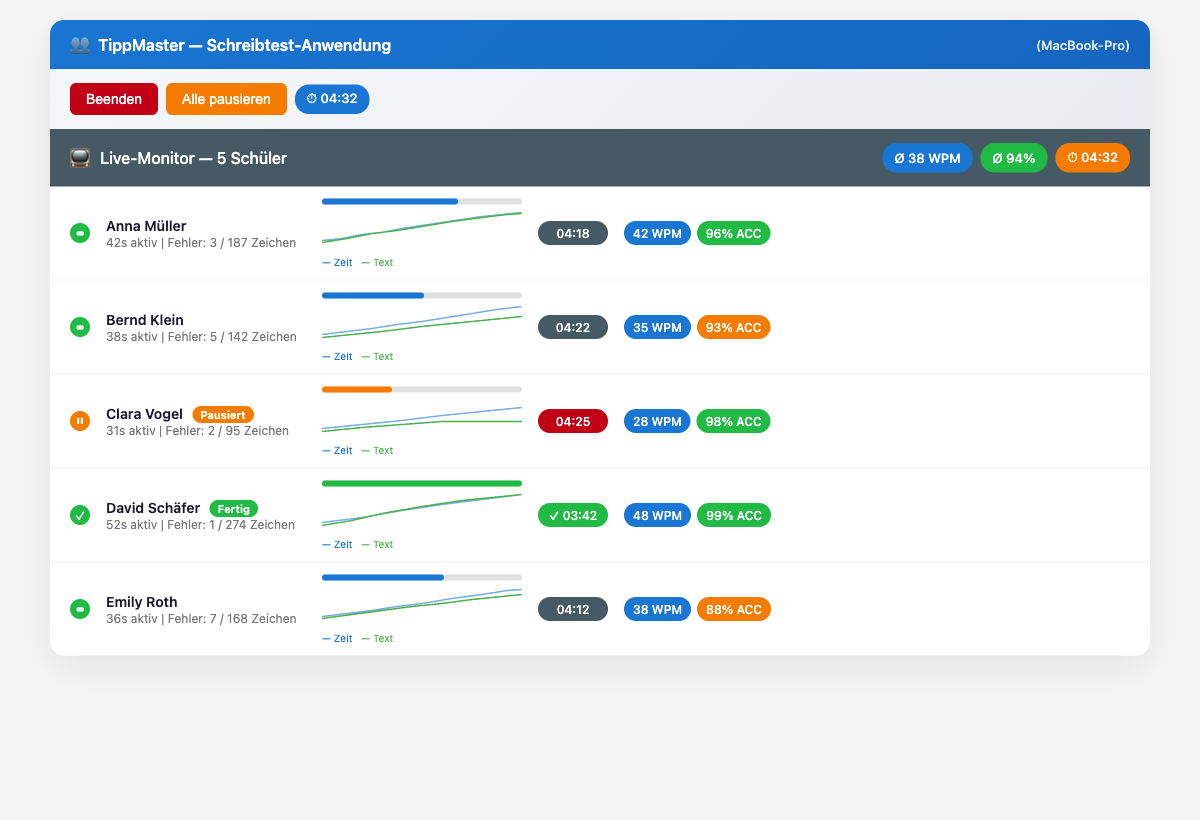
Jeder verbundene Schüler erscheint als eigene Zeile mit:
- Anzeigename (vom Schüler selbst gewählt)
- Status-Punkt — grün = online, orange = pausiert, grau = offline
- WPM / Genauigkeit / Fehler / Zeit während der Übung
- Action-Buttons je nach Phase (Pause genehmigen, vorzeitig abgeben, Bonuszeit wählen)
Bonuszeit (Nachteilsausgleich)
Für Schüler mit Legasthenie oder anderem Bedarf an Nachteilsausgleich vergibst du eine individuelle Zeitverlängerung — vor dem Prüfungsstart.
So geht's:
- In der Schüler-Liste auf den jeweiligen Schüler klicken
- Auswahlfeld „Bonuszeit" → +1 / +2 / +3 / +5 / +10 / +15 Minuten
- Wert wird zur Standard-Prüfungsdauer addiert
- Beim Prüfungsstart bekommt dieser Schüler entsprechend mehr Zeit
Tipp: Bonuszeit ist persistent für die Sitzung — wenn du eine zweite Prüfung startest, gilt sie weiter (sofern der Schüler verbunden bleibt). Bei Bedarf vor jeder Runde neu setzen.
Individuelle Texte
Du kannst einzelnen Schülern einen anderen Übungstext zuweisen als dem Rest der Klasse — z. B. um einen Schüler bei einem speziellen Buchstaben zu üben.
- Klick auf den Schüler in der Liste → „Individueller Text…"
- Text eingeben oder aus Vorlagen wählen
- Speichern
Beim nächsten Übungsstart bekommt dieser Schüler den eigenen Text, alle anderen den Standardtext.
Pause-Anfragen
Drückt der Schüler die Leertaste lang oder klickt „Pause anfragen", erscheint bei dir ein oranges Pausen-Banner.
- Genehmigen ✓ → Schüler-Eingabe wird gesperrt, Schüler sieht „Pause läuft". Zeit wird angehalten.
- Ablehnen ✗ → Schüler tippt sofort weiter.
Die Zeit wird nicht abgezogen — am Ende holt der Schüler die Pausenzeit 1:1 nach. Es gibt keinen Bonus, sondern eine 1:1-Wiederherstellung.
Alle pausieren / fortsetzen
Wenn die ganze Klasse eine Pause braucht (Brand, akute Störung im Klassenzimmer, technisches Problem), klicke „Alle pausieren" in der Toolbar. Die Zeit bleibt für alle stehen, bis du „Alle fortsetzen" drückst.
Nachzügler
Verbindet sich ein Schüler erst nach Prüfungsstart, erscheint oben ein Banner mit seinem Namen und drei Optionen:
- Komplette Restzeit — Schüler bekommt die noch verbleibende Zeit
- Standardzeit — Schüler bekommt die ursprüngliche Dauer (kann länger als die Klasse sein!)
- Ablehnen — Schüler ist verbunden, aber nicht in der Prüfung