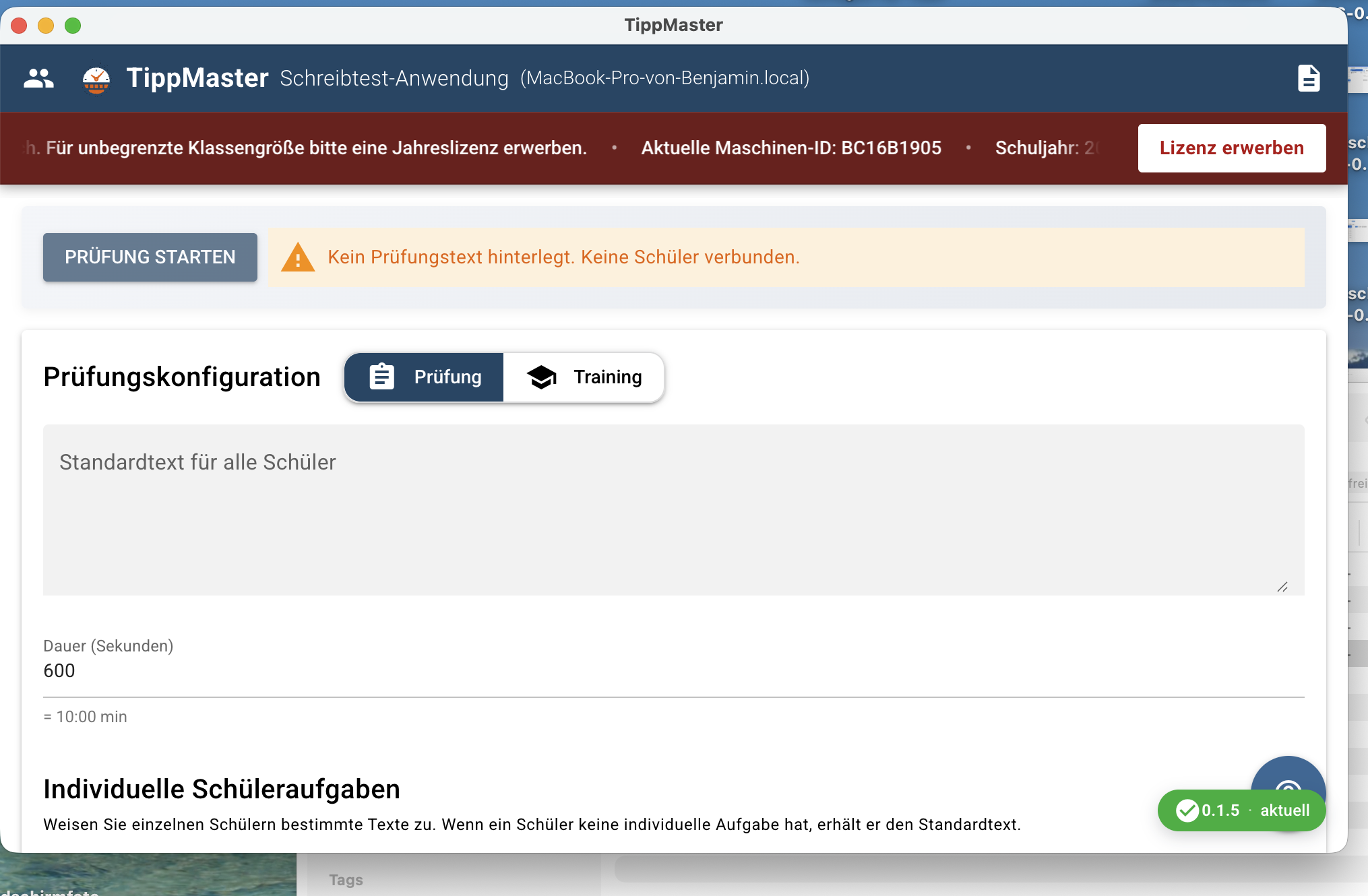
Der rote Banner unter der Toolbar weist dich darauf hin, dass die aktuelle Maschine noch nicht lizenziert ist — dort findest du auch deine Maschinen-ID und das aktuelle Schuljahr. Der Button „Lizenz erwerben" öffnet den Lizenz-Dialog.
Lizenz-Modell
- Erstlizenz — pro Lehrer-Rechner, gilt 1 Jahr; danach jährlich Folgejahreslizenz oder Jahresabo
- Erweiterungslizenz — pro weiterem Rechner (z. B. zweiter Klassenraum, Vertretungsgerät, Notebook zu Hause), günstiger als zweite Erstlizenz, technisch identisch
- Probelizenz — kostenlos, bis 5 Schüler
Eine Lizenz ist an die Maschinen-ID des Rechners gebunden — sie kann nicht einfach auf ein anderes Gerät kopiert werden. Die Maschinen-ID generiert TippMaster lokal aus deiner Hardware (kein Versand an Dritte).
Wo finde ich meine Maschinen-ID?
Im App-Menü → Über TippMaster … siehst du die ID (z. B.
BC16B1905) plus Schuljahr und Lizenz-Status. Auch im Lizenz-Dialog
oben zum Kopieren.
Lizenz aktivieren
Im Menü TippMaster → Lizenz verwalten … öffnet sich der Lizenz-Dialog mit zwei Tabs:
Variante A: Schlüssel direkt eingeben
Du hast einen Lizenzschlüssel im Format TM-xxxxxxxx per Mail bekommen. Im Tab „Schlüssel eingeben":
- Schlüssel ins Feld einfügen (mit oder ohne
TM-Präfix funktioniert) - „Lizenz speichern" klicken
- Bei gültigem Schlüssel: Banner verschwindet, Limit ist aufgehoben
Der Schlüssel wird offline geprüft — keine Internetverbindung nötig.
Variante B: Lizenz online kaufen
Im Tab „Lizenz kaufen / online prüfen" öffnet sich der EpiLizenz-Shop direkt in der App (sofern Internet verfügbar):
- 4-Schritt-Stepper: Lizenztyp → Kontakt → Adresse → Bestätigung
- Nach erfolgreicher Bestellung wird der Schlüssel automatisch in TippMaster eingetragen — kein manuelles Kopieren nötig
- Rechnung kommt per Mail von Episkepsis UG
Variante C: Online-Lookup
Hast du schon eine Lizenz aber TippMaster auf einem neuen Rechner neu installiert? Klick auf „EpiLizenz nach bestehender Lizenz fragen" → wenn deine Maschinen-ID dort hinterlegt ist, wird die Lizenz automatisch übernommen.
Wenn das Internet nicht funktioniert
In Schul-Netzen mit strenger Firewall kann der Shop-IFrame blockiert sein. TippMaster erkennt das und zeigt einen Fallback-Banner:
- Die Bestell-URL wird zentral angezeigt
- „Bestell-Link kopieren" → URL ist in der Zwischenablage
- Auf einem anderen Gerät mit Internet (z. B. Smartphone) öffnen
- Dort die Bestellung abschließen
- Schlüssel wird per E-Mail zugesandt
- Zurück in TippMaster im Tab „Schlüssel eingeben" einfügen
Lizenz auf einen anderen Rechner umschreiben
Wenn dein alter Rechner kaputt ist oder du auf ein neues Gerät wechselst, kannst du eine bestehende Lizenz umschreiben — die Maschinen-ID ändert sich, die Restlaufzeit bleibt erhalten.
Voraussetzungen
- Du kennst den alten Lizenzschlüssel (z. B. aus deiner Bestell-Bestätigungs-Mail oder aus dem alten Rechner). Falls nicht zur Hand: Episkepsis kann ihn anhand deiner Schul- oder Mail-Adresse nachschlagen — schreib uns kurz an anfrage@tippmaster.org.
- TippMaster ist auf dem neuen Rechner installiert (siehe Erste Schritte).
- Der neue Rechner hat einmal Internet-Zugang, damit der Transfer abgewickelt werden kann.
So geht's
- Maschinen-ID des neuen Rechners aus dem Menü TippMaster → Über TippMaster … notieren oder kopieren.
- TippMaster → Lizenz verwalten … öffnen, Tab „Lizenz kaufen / online prüfen".
- Im Shop „Lizenztransfer" als Lizenztyp wählen — Episkepsis blendet dort ein Eingabefeld für den alten Lizenzschlüssel ein.
- Alten Schlüssel eintragen und Bestellung abschließen. Der Transfer ist im laufenden Schuljahr kostenfrei (es wird keine erneute Jahresgebühr berechnet — siehe Hinweis unten).
- Du erhältst per Mail einen neuen Schlüssel für die neue Maschinen-ID. Der alte Schlüssel ist ab sofort ungültig.
- Der neue Schlüssel wird automatisch in TippMaster eingetragen (postMessage vom Shop). Falls nicht, einfach manuell unter Tab „Schlüssel eingeben" einfügen.
Wenn der alte Rechner nicht mehr startet
Du brauchst die Maschinen-ID des alten Rechners gar nicht — sie ist im Episkepsis-Backend hinterlegt. Es reicht der alte Lizenzschlüssel. Solltest du auch den nicht mehr finden, identifizieren wir die Lizenz manuell anhand deiner E-Mail- Adresse:
Schreib uns mit dem Betreff „Lizenztransfer" an anfrage@tippmaster.org und nenne deine Schule + die alte E-Mail. Wir mailen dir den alten Schlüssel zu, dann läuft der Transfer wie oben beschrieben.
Was, wenn du beide Rechner parallel nutzt?
Dann brauchst du keinen Transfer, sondern eine Erweiterungslizenz (siehe Lizenz-Modell). Die kostet weniger als eine zweite Erstlizenz und gilt für ein zweites Gerät, ohne dass die erste Lizenz ihre Gültigkeit verliert.
Hinweis Restlaufzeit: Beim Transfer endet die Lizenz zum gleichen Datum wie die alte (nicht „1 Jahr ab Transfer"). Beispiel: Original-Bestellung am 15. September, Transfer am 10. März → der neue Schlüssel gilt bis zum 31. August des laufenden Schuljahres. Eine Folgelizenz für das nächste Schuljahr kommt automatisch (Abo) oder muss separat bestellt werden.
Schuljahres-Wechsel
Die Lizenz gilt für ein Schuljahr (1. September → 31. August). Beim ersten Start im neuen Schuljahr fordert TippMaster eine neue Lizenz an. Für Abo-Lizenzen kommt die Verlängerung automatisch — du brauchst nichts zu tun.
Wo wird die Lizenz gespeichert?
In einer SQLite-Datenbank im System-Userverzeichnis:
- macOS:
~/Library/Application Support/TippMaster/tippmaster.db - Windows:
%APPDATA%/TippMaster/tippmaster.db - Linux:
~/.config/TippMaster/tippmaster.db
Die Datei bleibt bei App-Updates und Neuinstallationen erhalten — deine Lizenz ist also nicht weg, wenn du TippMaster neu installierst.