Vorbereitung
- Modus wählen: Im Konfigurationspanel oben „Prüfungsmodus" aktivieren (statt Training).
- Text einfügen: Übungstext direkt eingeben oder aus den gespeicherten Vorlagen (Drawer rechts) auswählen.
- Dauer setzen: Standard 10 Minuten — über das Auswahlfeld anpassen (1–60 Minuten möglich).
-
Optionen prüfen:
- Korrekturen erlauben? (Standard: nein im Prüfungsmodus)
- Tippen nach Zeitablauf? (Standard: nein)
- Fehler-Hervorhebung anzeigen? (Standard: ja, optisch)
- Vorlagentext beim Schüler ausblenden (Standard: nein) — aktivieren für die klassische Abschrift vom Papier, wenn die Schüler von einer ausgedruckten Vorlage abschreiben sollen.
Schüler verbinden
Die Schüler-URL erscheint oben rechts. Schüler öffnen die URL, geben einen Anzeigenamen ein und sind sofort sichtbar in deiner Liste.
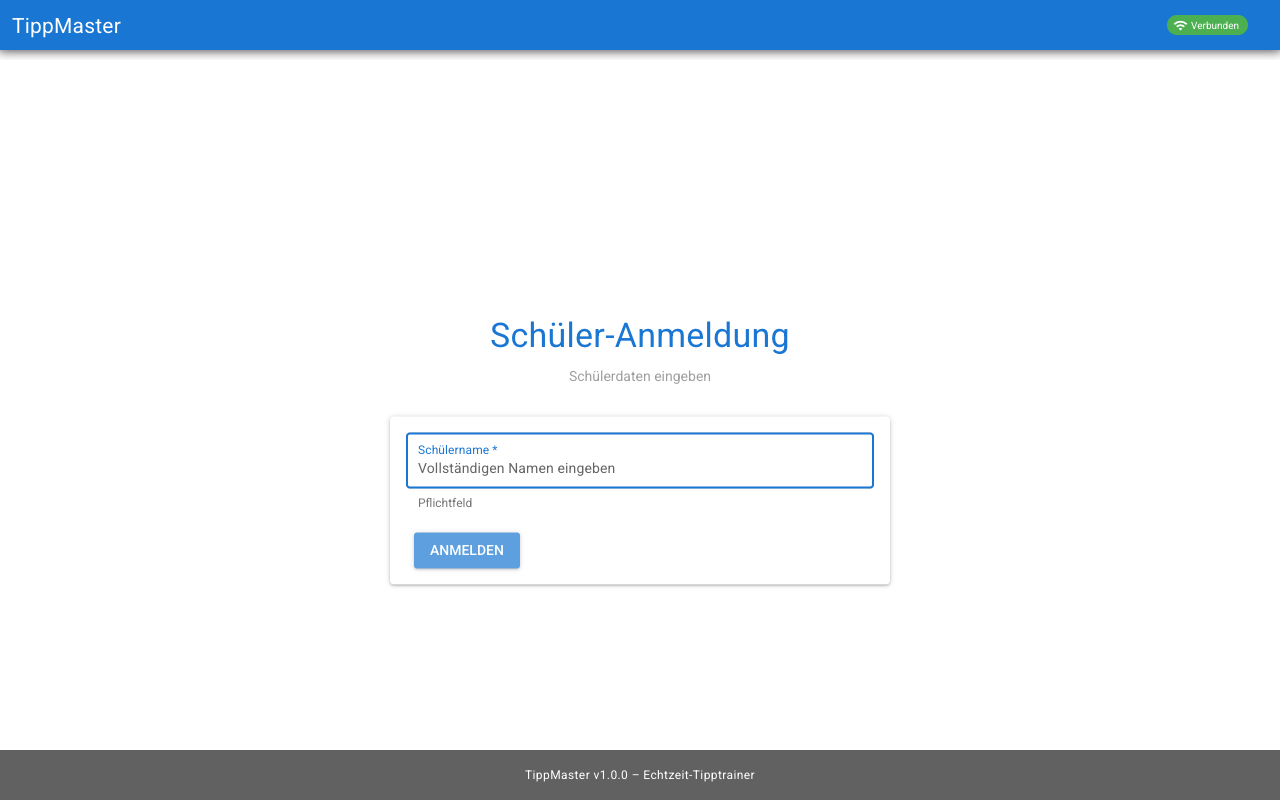
Tipp: Damit die Schüler die URL nicht abtippen müssen — Klick auf das Kopier-Symbol neben der URL, dann an die Tafel projizieren oder per Mail/Chat verteilen.
Bonuszeit für Nachteilsausgleich
Bevor du startest: Falls Schüler eine Zeitverlängerung brauchen (z. B. Legasthenie), wählst du am betreffenden Schüler aus der Liste die Bonuszeit aus (+1 bis +15 Min). Sie wird zur Standard-Dauer addiert. Mehr dazu in der Schüler-Verwaltung.
Prüfung starten
Klick auf „Prüfung starten". Alle verbundenen Schüler bekommen gleichzeitig den Text und einen Countdown. Im Live-Monitor siehst du Echtzeit-Fortschritt:
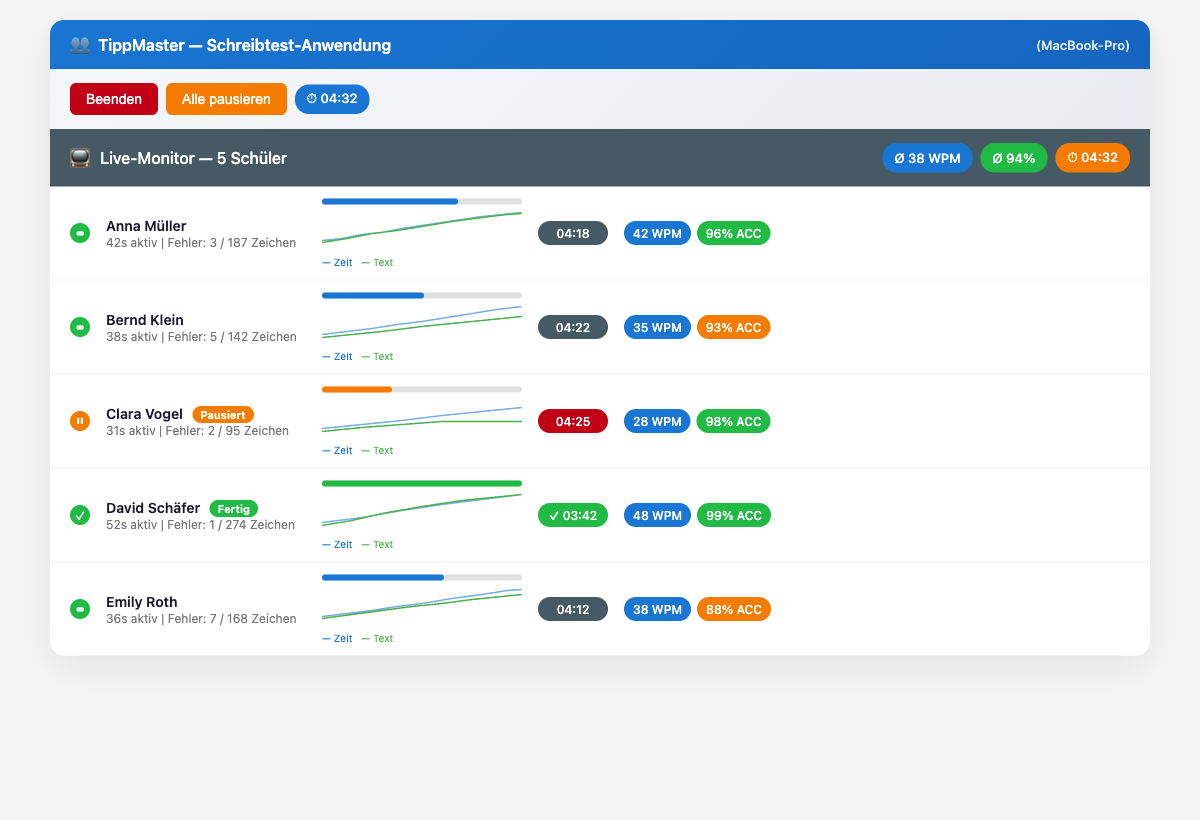
- Fortschrittsbalken pro Schüler — wie weit jeder im Text ist
- WPM (Wörter pro Minute) und Genauigkeit — fortlaufend
- Aktiv-Zähler — wie lange schon getippt wird
- Fehlerzahl — bleibt im Hintergrund (verrät beim Tippen nichts)
Pausen-Anfragen
Schüler können während der Prüfung eine Pause beantragen (z. B. WC-Gang, Husten-Anfall). Du siehst die Anfrage als oranges Banner oben.
- Genehmigen → Zeit hält an, Schüler kann Pause machen.
- Ablehnen → Schüler tippt sofort weiter.
Während der Pause läuft die Zeit nicht weiter — der Schüler holt sie am Ende vollständig nach.
Nachzügler
Verbindet sich ein Schüler erst nach Prüfungsstart, fragt die App dich, ob du ihn zulassen willst — mit der noch verbleibenden Zeit oder mit der ursprünglichen Standard-Dauer.
Beenden
Drei Wege:
- Zeit läuft ab → Eingabe wird gesperrt, Auswertung erscheint.
- Manuell „Beenden" → für alle Schüler sofort, auch wenn noch Zeit übrig wäre.
- Schüler beendet vorzeitig → einzelner Schüler ist fertig (Diskette-Symbol „abgeben"), erscheint in der Auswertung mit „vorzeitig beendet"-Hinweis.
Auswertung
Direkt nach dem Beenden siehst du die Klassen-Übersicht mit Kennzahlen und Medaille fürs Top-3. Per Klick auf einen Namen kommst du in die Detailansicht. Mehr unter Auswertung & PDF.